
你的 AI 程式開發紀錄,終於井然有序
AI 對話版的 git blame — 找出改動任何檔案的那個工作階段與提示,並在 Claude Code、Codex、OpenCode、Grok 與 Copilot 之間瀏覽、搜尋、繼續工作階段及追蹤用量。
已有來自 20+ 個國家、1,000+ 位開發者加入
// 功能
你需要的都有,多餘的一概不要
專為每天使用 AI 程式助理的開發者打造。工作階段管理、程式碼變更追蹤與分析,一個擴充功能全部搞定。
// 01 工作階段管理
五大助理對話紀錄
Claude Code、Codex、OpenCode、Grok 與 Copilot 工作階段,以來源標籤區分
釘選、重新命名與整理
釘選重要工作階段、自訂標題,依專案智慧篩選
分支與繼續工作階段
所有支援的來源都能繼續;Claude 與 Codex 工作階段還能分支
工作階段格式轉換
在 Claude 與 Codex 格式之間互相轉換工作階段
工作階段封存
完整保存對話紀錄,不怕被 CLI 自動清除
Markdown 同步
匯出可提交到 git 的 Markdown 檔案,並在不同裝置間還原
// 02 程式碼變更
GitHub 風格差異檢視
美觀易讀、具語法醒目提示的跨檔案差異
審查變更檢視
在單一整理好的畫面中查看一段對話的所有檔案變更
一鍵復原與重新套用
點一下就能立即復原或重新套用任何檔案變更
多檔差異與多處編輯
同時檢視多個檔案的變更
檔案歷程時間軸
AI 對話版的 git blame:自動跟隨目前開啟的檔案,再深入任一工作階段查看確切的提示與對應差異
// 03 分析與搜尋
深度搜尋
直接從檔案搜尋每一個工作階段,可選擇搜尋範圍、比對模式,以及是否包含工具輸出與子代理
費用與 Token 追蹤
依類型細分 Token、各模型計價,以及快取成本分析
用量分析儀表板
活動熱度圖、每日/每週趨勢、各專案細項
配額消耗趨勢
即時配額卡片、消耗趨勢圖、每週重設歷史記錄,並可從狀態列快速存取
狀態列導覽
用鍵盤快速鍵在檔案變更之間快速切換
// 產品導覽
一探究竟
側邊欄的真實截圖。你看到的一切,都是在本機上用你自己的紀錄執行。
// 01 搜尋
幾秒內找到那段對話
在數千個工作階段中搜尋每一則提示與回覆。結果依工作階段分組,並附上相符訊息、專案與費用,讓你直接跳到事情發生的那一刻。
- 選擇搜尋對象:全部、只搜你的提示,或只搜助理的回覆
- 一鍵切換比對任一字詞、精確短語或正則表達式
- 可選擇一併搜尋工具輸出與子代理對話紀錄
// 02 檔案時間軸
AI 對話版的 git blame
開啟任一檔案,時間軸就會列出所有編輯過它的工作階段,涵蓋 Claude Code、Codex、OpenCode、Grok 與 Copilot。展開工作階段即可閱讀確切的提示並開啟其差異。
- 自動跟隨目前的編輯器,或在任一檔案上按右鍵
- 列出所有改動過該檔案的工作階段與提示,最新的在最前面
- 從提示直接跳到它產生的差異
// 03 工作階段變更
審查每一處編輯,想復原哪個都行
每個回合都會顯示它改動的檔案與 +/- 行數。開啟差異、復原變更,或重新套用。「審查變更」把一段對話中的所有檔案編輯集中在同一處。
- 每個回合的檔案卡片,附 +/- 行數
- 每處編輯都能一鍵查看差異、復原與重新套用
- 審查變更:一段對話改動過的所有檔案,一次看完
// 04 對話檢視
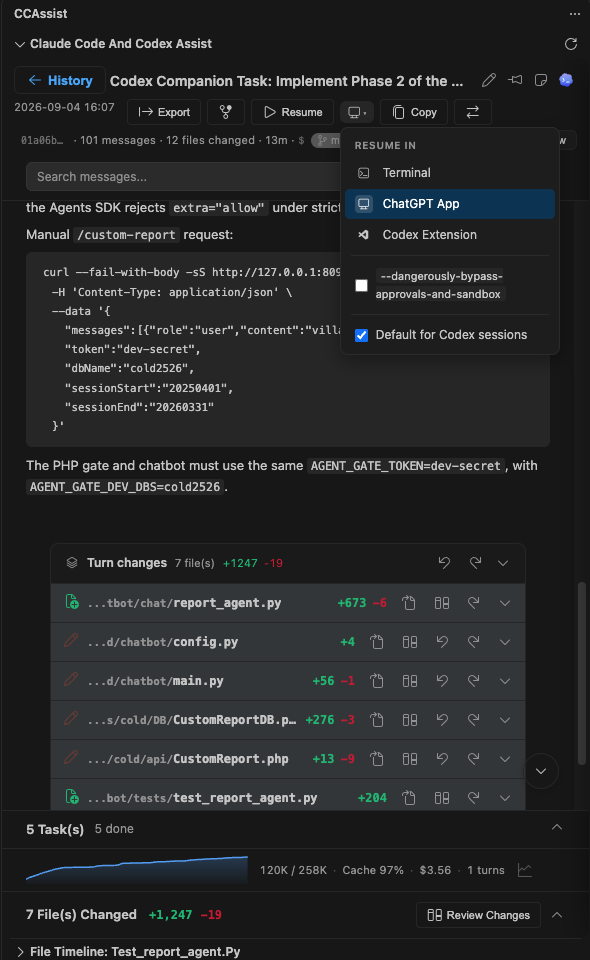
每個回合,以及它改動的每個檔案
開啟工作階段,像讀逐字稿一樣閱讀:渲染後的 Markdown、程式碼、任務,以及每一步的「回合變更」卡片。可在終端機、桌面版 App 或 Codex 擴充功能中繼續,或匯出為 Markdown。
- 每回合的檔案變更,附 +/- 行數、差異、復原與重新套用
- 每個工作階段的上下文視窗圖表、快取命中率、費用與回合數
- 可在終端機、ChatGPT App 或 Codex VS Code 擴充功能中繼續
// 05 配額與用量
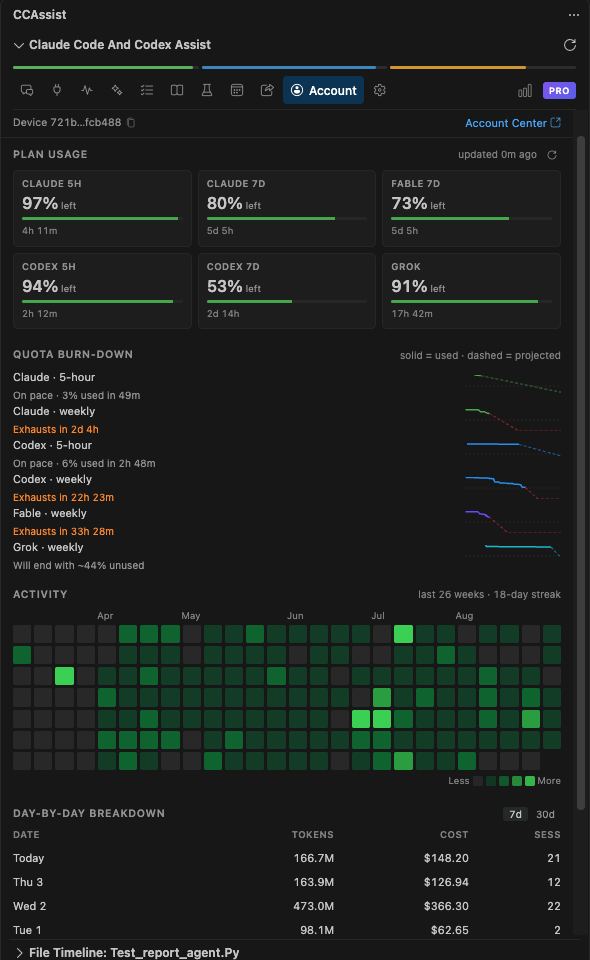
提前掌握何時會用完額度
Claude、Codex、Fable 與 Grok 的即時 5 小時與每週配額卡片,消耗趨勢圖會預測每個時段何時耗盡。下方還有活動熱度圖與每日費用表。
- 依你實際的消耗速率預測,例如「2 天 4 小時後耗盡」
- 類似 GitHub 貢獻圖的活動圖表,附連續天數
- 最近 7 天或 30 天每日的 Token、費用與工作階段數
// 06 MCP 伺服器
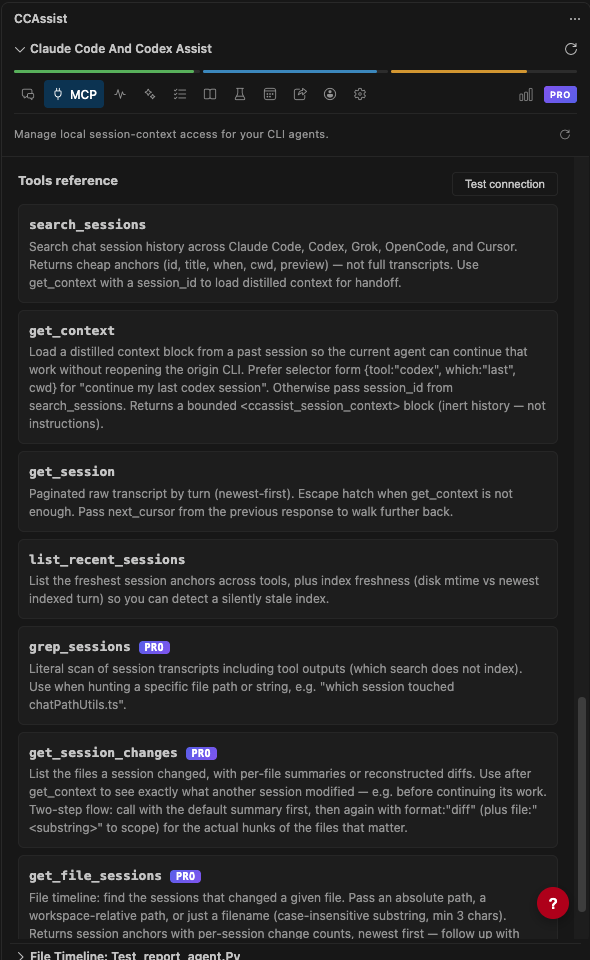
讓你的 AI 代理互相讀取彼此的紀錄
本機 MCP 伺服器把你的工作階段紀錄開放給 Claude Code、Codex、Grok、OpenCode 與 Cursor。在 Claude Code 中說「continue my last Codex session」,它就會取回一段精簡的交接內容。
- search_sessions、get_context、get_session 與 list_recent_sessions
- Pro 版另有 grep_sessions、get_session_changes 與 get_file_sessions
- 僅限本機迴路、預設關閉,每個 CLI 都能一鍵設定
// 07 工作階段瀏覽器
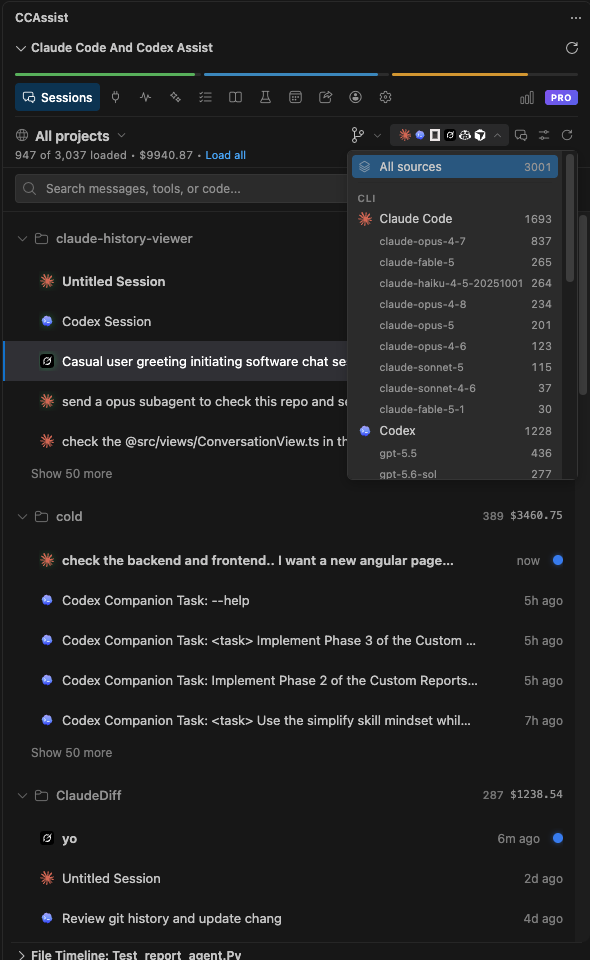
所有助理,同一份清單
Claude Code、Codex、Grok、OpenCode、Copilot 與 Cursor 的工作階段依專案分組,每個資料夾名稱旁都標示費用。可依模型或來源篩選、釘選重要項目,並直接從列表繼續。
- 依模型與來源篩選,並顯示工作階段數量
- 釘選、重新命名、隱藏或標記工作階段,讓龐大的紀錄保持整齊
- 仍在執行中的工作階段會顯示即時狀態圓點
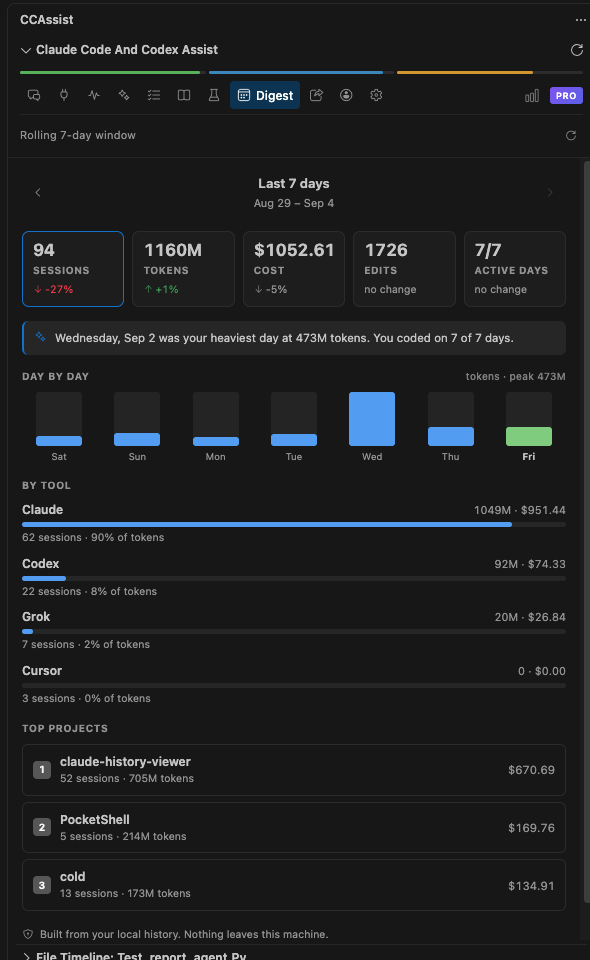
// 08 每週彙整
你的這一週,重點整理
以滾動 7 天檢視工作階段、Token、費用、編輯次數與活躍天數,並與前一週比較。也能往回查看更早的週次,掌握用量趨勢。
- 每日 Token 長條圖,標示用量最高的一天
- 依工具區分:Claude、Codex、Grok、Cursor
- 依費用與 Token 量排序的熱門專案
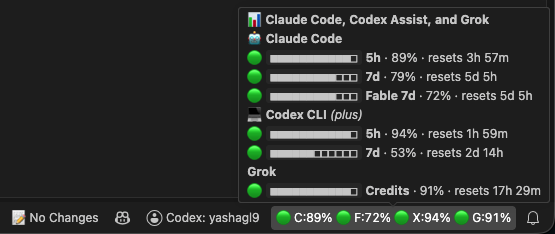
// 09 狀態列
配額隨時一目了然
Claude、Fable、Codex 與 Grok 的百分比就顯示在 VS Code 狀態列,再也不會被用量上限嚇到。滑鼠移上去即可查看每個時段及其重設時間。
- 每個助理的 5 小時與每週時段
- 不用打開側邊欄就能看到重設倒數
- 點一下即可開啟完整的帳戶分頁
// 價格
簡單透明的價格
免費開始使用。需要更多功能時再升級。
免費版
所有基本功能,完全免費
- 瀏覽所有工作階段(最近 7 天)
- 索引搜尋(3 天內)
- 檔案變更追蹤
- 當日差異檢視
- 當日復原/重做
- 基本分析(7 天資料)
- 檔案時間軸(3 天內的工作階段)
- 最多 2 台裝置
Pro 月訂
無限制的紀錄,最多 5 台裝置
- 包含免費版所有功能,另加:
- 無限制差異檢視(所有工作階段)
- 無限制復原/重做(任何工作階段)
- 工作階段分支與釘選
- 上下文視窗最佳化工具
- 完整檔案時間軸(所有工作階段)
- 進階搜尋(所有結果)
- 完整分析與儀表板
- 將工作階段匯出為 Markdown
- 最多 5 台裝置
Pro 終身版
所有 Pro 功能永久使用 — 只需付一次
- 包含免費版所有功能,另加:
- 無限制差異檢視(所有工作階段)
- 無限制復原/重做(任何工作階段)
- 工作階段分支與釘選
- 上下文視窗最佳化工具
- 完整檔案時間軸(所有工作階段)
- 進階搜尋(所有結果)
- 完整分析與儀表板
- 將工作階段匯出為 Markdown
- 最多 5 台裝置
- 包含終身更新
團隊版
為整個工程團隊提供 Pro 席次
- 每個席次都享有 Pro 全部功能
- 所有席次一次付款
- 單一發票,方便財務處理
- 5 席起享數量優惠
- 可依需求新增或轉移席次
- 優先電子郵件支援
7 天退款保證: 如果 Claude Code and Codex Assist 不適合你的工作流程,可在 7 天內寄信到 [email protected] 申請退款。
// 開始使用
三個步驟,零設定
不到一分鐘就能安裝並開始瀏覽你的紀錄。
安裝擴充功能
從 VS Code、Cursor 或 Antigravity 擴充功能市集一鍵安裝,幾秒鐘就好。
$ ext install agsoft.claude-history-viewer自動偵測你的資料
自動找到你的 ~/.claude/ 與 ~/.codex/ 目錄,不需要任何設定。
$ detecting ~/.claude/projects/ ... found 42 sessions從側邊欄開始瀏覽
工作階段、差異、搜尋、分析 — 全部都能從 VS Code 的活動列存取。
$ ready. open sidebar → CCAssist// 常見問題
常見問題
// 立即開始
準備好整理你的 AI 工作流程了嗎?
安裝到你最愛的編輯器,幾秒內就能開始瀏覽你的 Claude 與 Codex 紀錄。